3D-skanneri: OpenScan Mini
Speksit
- OpenScan Mini https://openscan.eu/pages/openscan-mini
- V1 runko https://github.com/OpenScan-org/OpenScan-Design/tree/30bce7b4eef1ab510a77970dba44bd91d9a47503/files/Mini/V1
- Raspberry PI 4
- Arducam IMX519
- Polarisoiva linssi (?)
Nykyisellä kokoonpanolla skannattavan kappaleen maksimimitta on 9x9x9cm.
Valmistelu
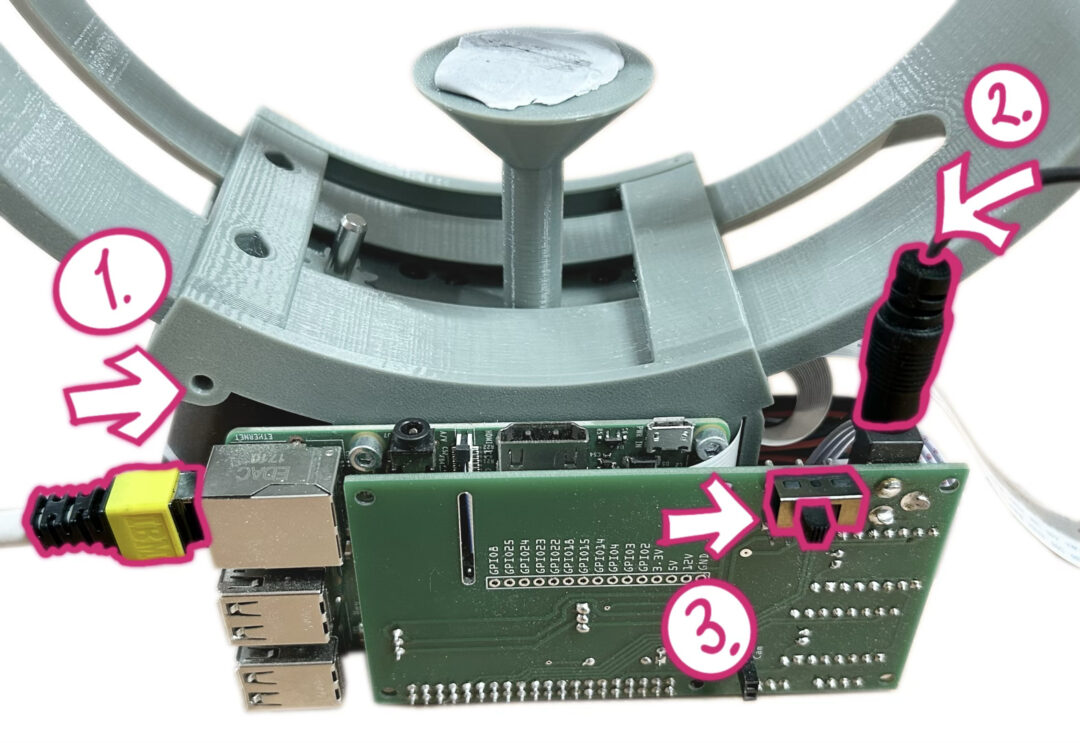
Aseta laite pöydälle ja kytke:
- Verkkokaapeli – Toinen pää vaikkapa kerhohuoneen pöydällä olevaan kytkimeen.
- Virtalähde – Toinen pää vaikkapa edeltävän vierestä löytyviin pistokkeisiin.
- Laite päälle.
Jalusta
Valitse jalusta skannattavan kappaleen mukaan:
- Pienille 3
- Keskikokoisille 5
- Suurille 10
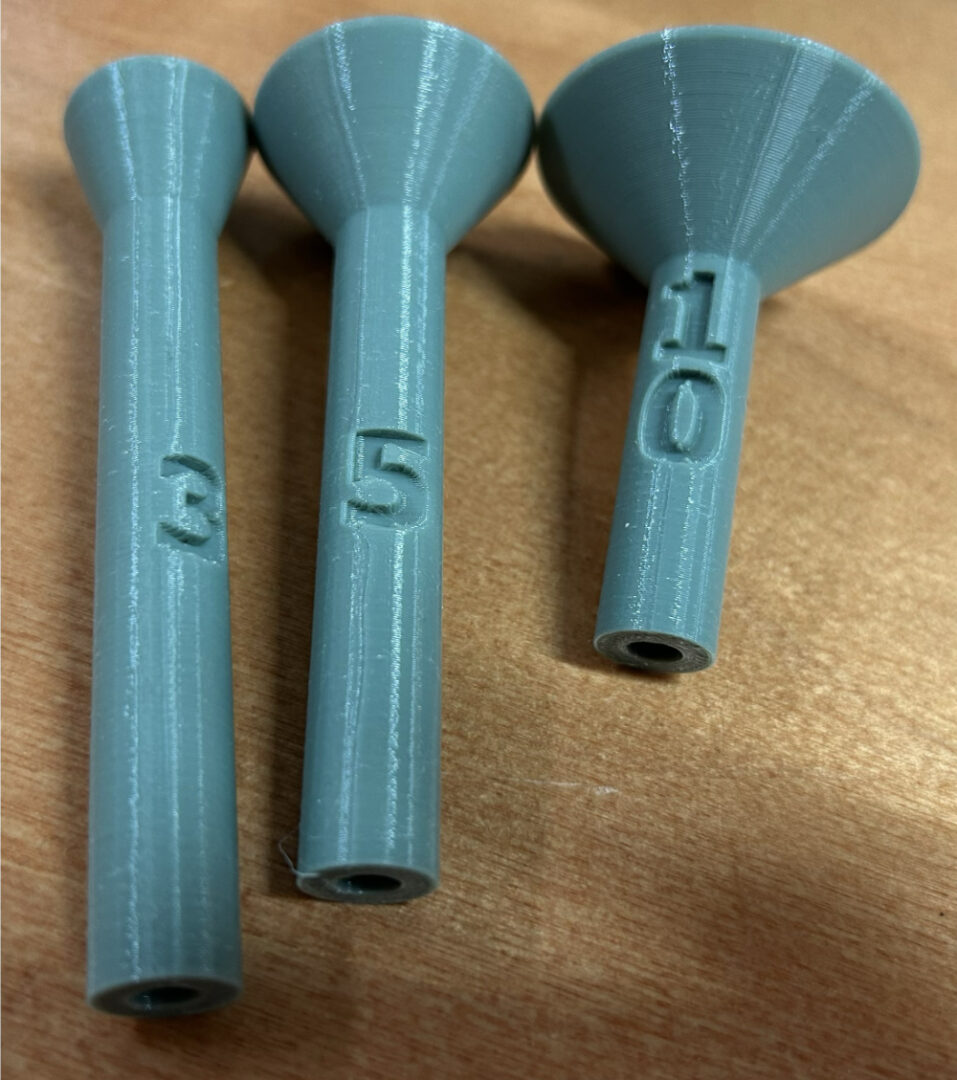
Jalusta on kiinni moottorin akselilla pelkällä kitkalla ja irtoaa vetämällä rohkeasti ylöspäin.
Skannaus
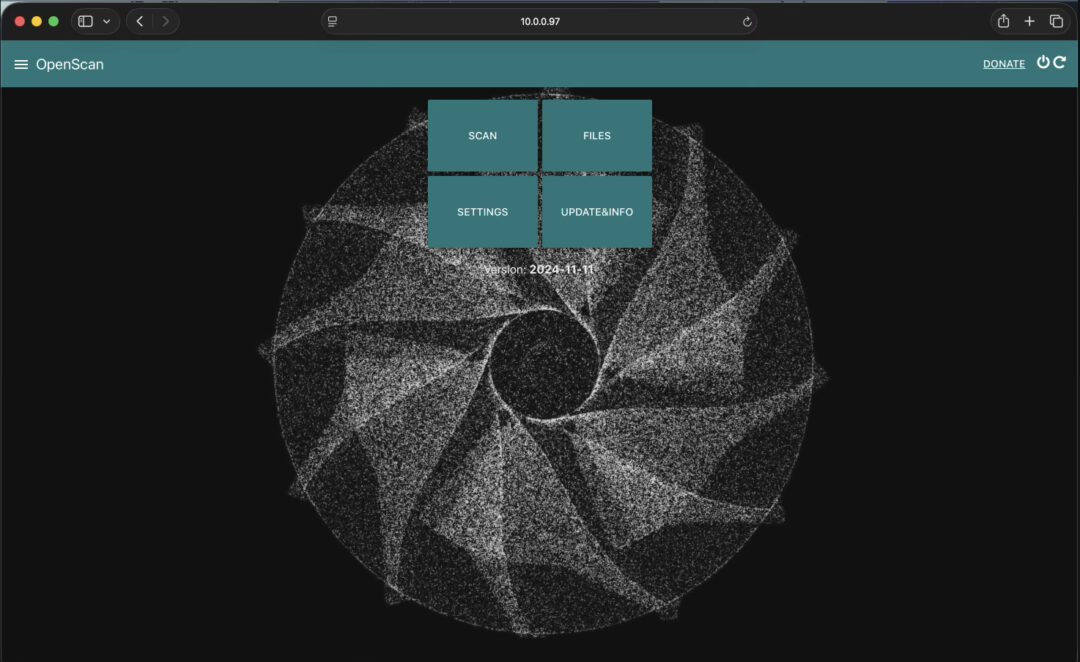
Varmista, että ATK-laitteesi on Hacklabin verkossa ja siirry osoitteeseen:
http://10.0.0.97
Eteesi pitäisi avautua skannerin ohjauspaneeli:
Onnistunut skannaus
Ennen skannauksen aloittamista on hyvä vilkaista seuraava artikkeli:
https://openscan-org.github.io/OpenScan-Doc/photogrammetry/basics/
Lyhykäisyydessään skannaus onnistuu paremmin jos kappale:
- Ei heijasta valoa.
- Ei ole sileä.
- Ei ole yksivärinen.
Jos kappaleen skannaus ei ole tyydyttävällä tasolla edeltävistä seikoista johtuen, niin voi koittaa:
- Kappaleen värittämistä lyijykynällä.
- Maalaamista mattavärillä.
TODO:
- Kuivashampoo.
- Jalkasuihke.
Skannerin asetukset
Valitse sivuston (http://10.0.0.97) alkuvalikosta [SCAN], niin pääset syöttämään skannauksen asetukset:
- Project name [Anna tähän nimi]
- Rotor / Turntable [Manuaalinen kääntö]
- Ringlight [Valo]
- Shutterspeed [Valotusaika]
- Photos [Kuvien määrä]
- Crop X &Y [Kuvan rajaus]
- MF [Manuaalinen tarkennus]
- ST [Manuaalisen tarkennuksen pino = min / max / stacksize]
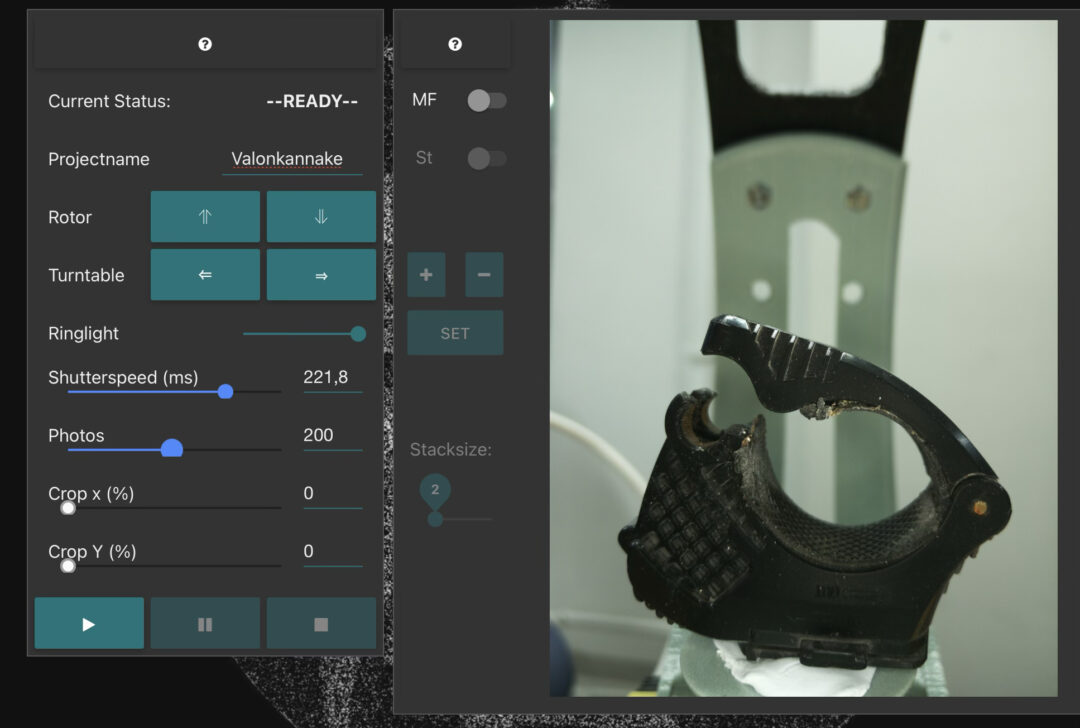
- Ennen skannauksen aloittamista aja laite manuaalisesti vaakasuoraan käyttämällä ”Rotor” nuolia.
- Skannaus alkaa painamalla play-painiketta.
- Elä hätäile, ruudulla näkyvä kuva päivittyy viiveellä.
Skannauksen jälkeen
Kun skannaus on valmis, niin sivusto antaa todennäköisesti 2 vaihtoehtoa:
- 2ND PASS – Ajaa skannauksen toistamiseen tarkkuuden parantamiseksi.
- FINNISH – Lopeta
Yhtä todennäköisesti pyyntö voi myös jäädä matkalle, jolloin laite jää välitilaan. Tällöin laitteen voi koittaa käynnistää uudelleen selaimen ohjauspaneelista tai vaihtoehtoisesti laitteen virtakytkimestä.
Kuvien prosessointi
Skannatut kuvat saat koneellesi [Files & Cloud] -valikosta, painamalla projektisi kohdalla [Download].
Kuvien prosessointiin löytyy monta vaihtoehtoa verkkopohjaisista paikallisiin ratkaisuihin. Artikkelia kirjoittaessa yksi parhaiksi havatuista vaihtoehdoista on OpenScan Cloud:
OpenScan Cloud
- Lähetä sähköpostilla token-pyyntö osoitteeseen cloud@openscan.eu
Esimerkiksi vaikkapa:
Hi,
Could I get a token for scans taken with my OpenScan Mini?
Yours Sincerely,
Pentti-Kalevi.
- Vastauksen saatuasi mene osoitteeseen: https://openscan.eu/pages/openscancloud
- Syötä saamasi token
- Syötä skannerista lataamasi kuvat.
- Saat sähköpostiin dropbox linkin 15-30min kuluessa, jossa on kuvista tehty 3D-malli.
Paikallinen prosessointi
TODO: Meshroom, colmap, micmac, regard3d, visualsfm.